
Инструкция для пользователей
Информационный
портал «Обойкин»
Зарегистрируйтесь по ссылке вашего подразделения и познакомьтесь с Порталом – здесь собраны новости, материалы, мероприятия и полезная информация.
Уже зарегистрированы? Перейдите к обычному входу.
Содержание9 разделов
Можно читать инструкцию по порядку или открывать нужную тему через содержание. Нажмите на любой скриншот, чтобы рассмотреть его крупнее.
Начнем со ссылки
Регистрация на Портале
Откройте ссылку вашего подразделения
Ссылку передаст руководитель или администрация вашего подразделения. Перейдите по ней – откроется форма «Регистрация».
Если ссылки еще нет, обратитесь к руководителю. Для каждого подразделения используется своя ссылка на регистрацию. Регистрироваться по ссылке другого подразделения не нужно.
Регистрацию можно пройти с компьютера или смартфона. Поля и порядок действий одинаковые.
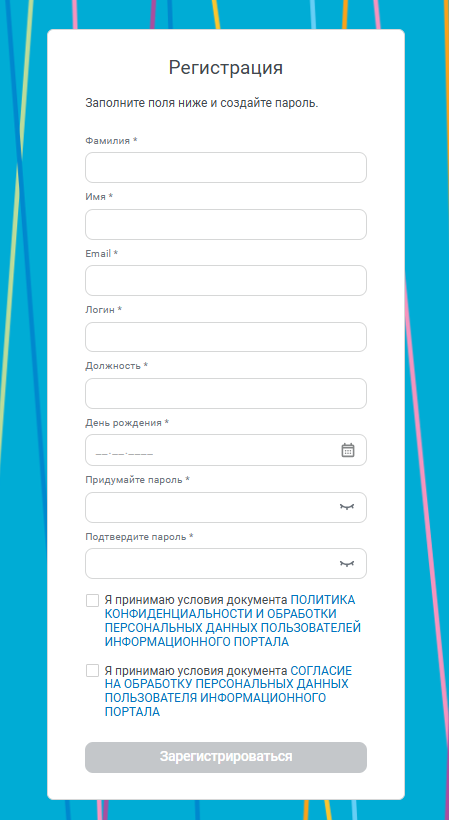
Заполните форму
Поля со звездочкой обязательны. Укажите свои данные.
- «Фамилия» и «Имя»
- Введите фамилию и имя так, как они указаны в ваших документах. Перед продолжением проверьте, что данные введены без ошибок.
- «Email»
- Укажите действующий адрес электронной почты, к которому у вас есть постоянный доступ. На него будут приходить уведомления Портала – например, о новых назначениях, заданиях и опросах. Этот же адрес понадобится, если вы забудете пароль.Если эта почта уже использовалась на Портале, посмотрите, как войти.
- «Логин»
- В качестве логина рекомендуем использовать ваш email – так его проще запомнить. При необходимости логин может быть другим.
- «Должность»
- Укажите вашу должность, например: Дизайнер-консультант, Продавец-кассир, Администратор торгового зала, Кладовщик или Управляющий магазином.Если вы работаете в другом подразделении или организации, укажите должность так, как она называется в вашем штатном расписании.
- «День рождения»
- Введите полную дату: день, месяц и год, в формате ДД.ММ.ГГГГ.Обычным пользователям Портала видны только день и месяц рождения.
 Увеличить
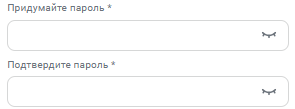
Создайте пароль
Введите его в поле «Придумайте пароль», затем повторите в поле «Подтвердите пароль».
6+символов
- Хотя бы одна цифра 0–9.
- Хотя бы одна заглавная буква.
- Хотя бы одна строчная буква.
 Увеличить
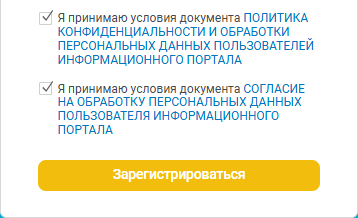
Прочитайте и подтвердите два документа
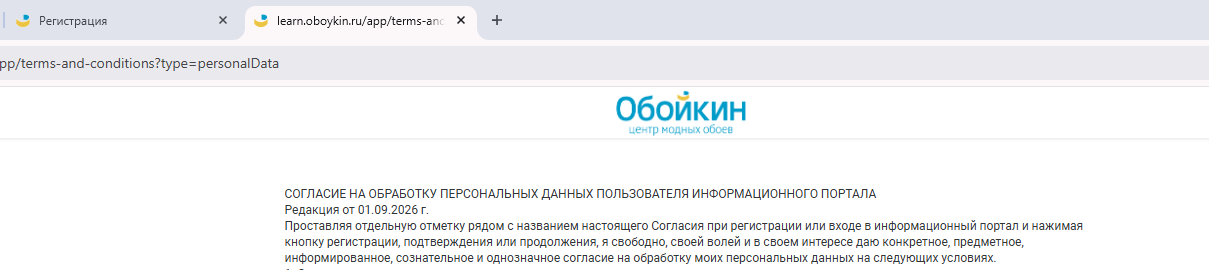
Откройте ссылки в нижней части формы. Каждый документ нужно прочитать отдельно.
- Политика конфиденциальности и обработки персональных данных пользователей информационного портала.Ознакомьтесь с документом и подтвердите это первой отметкой.
- Согласие на обработку персональных данных пользователя информационного портала.Ознакомьтесь с документом и подтвердите согласие второй отметкой.
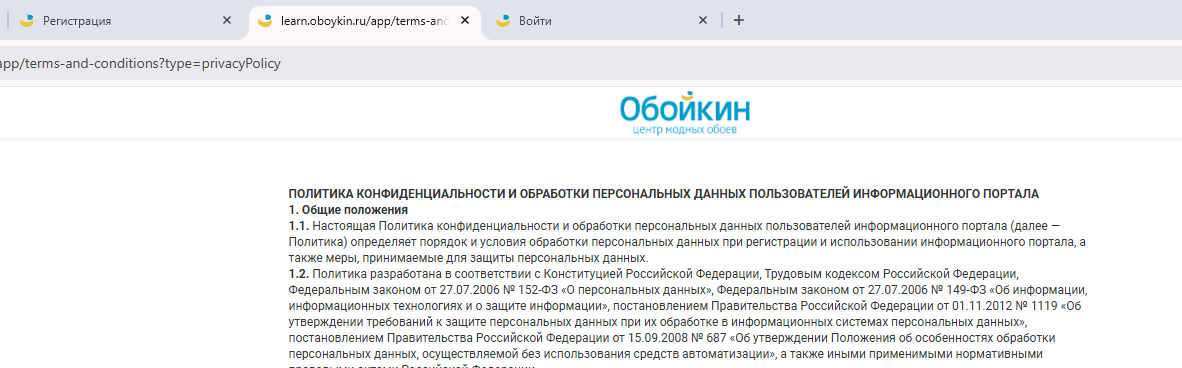
Документы открываются в отдельной вкладке. После прочтения вернитесь к форме «Регистрация».
 Увеличить
Как выглядят открытые документы
Завершите регистрацию
Проверьте данные и убедитесь, что подтвердили оба документа. Нажмите «Зарегистрироваться» – появится приветствие.
Если завершить регистрацию не получилось, посмотрите, что проверить.
Вы уже на Портале
Первые шаги на Портале
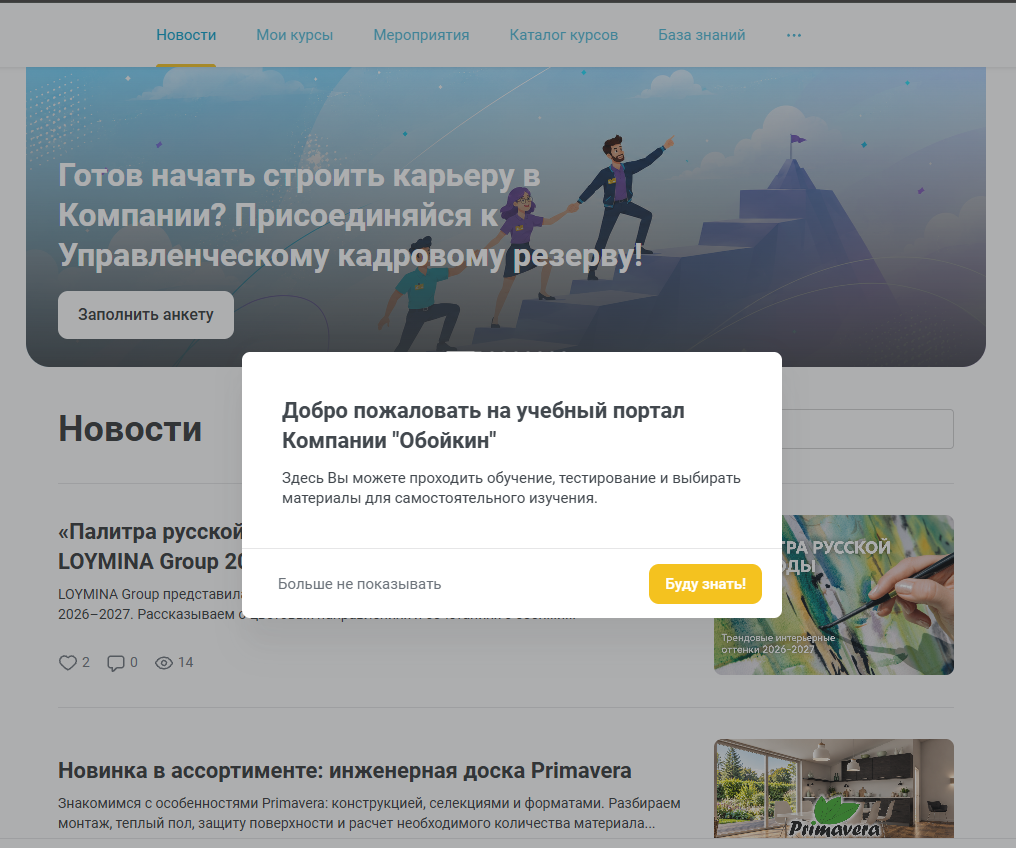
Прочитайте приветствие
Регистрация завершена. Появится приветственное окно.
Нажмите «Буду знать!», чтобы продолжить работу.
Если не хотите видеть приветствие снова, используйте действие «Больше не показывать».
За окном на этом экране открыты «Новости». Содержание новостей и баннеры со временем меняются.
 Увеличить
Куда идти дальше
- Посмотрите «Новости».Здесь появляются объявления и полезная информация.
- Откройте «Мои курсы».Проверьте, какие материалы вам назначены.
- Загляните в «Базу знаний».Найдите инструкции и информацию для вашей работы.
Верхнее меню и дополнительные разделы
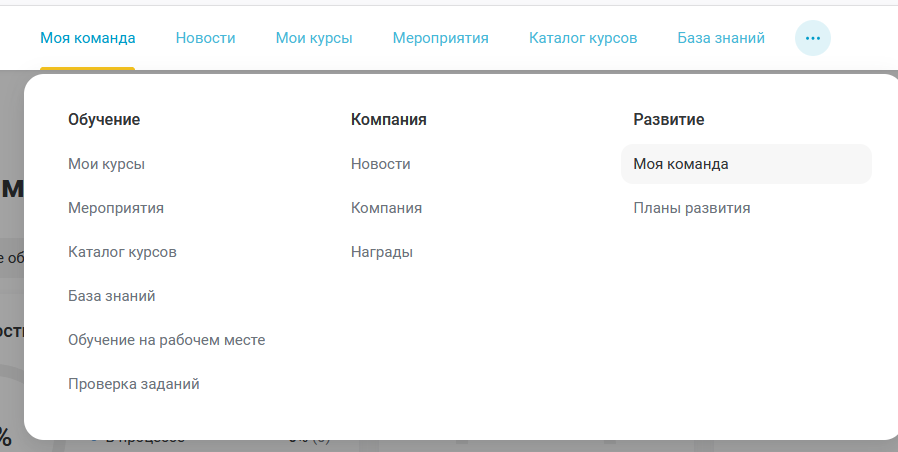
Основные разделы находятся вверху страницы. Чтобы открыть другой раздел, нажмите его название. Если нужного пункта нет, откройте «…» – появится дополнительное меню.
Пункты в нем собраны в три группы: «Обучение», «Компания» и «Развитие». Например, здесь можно найти раздел «Компания», «Награды» и «Планы развития».
 Увеличить
Быстрые переходы справа
Рядом с меню находятся значки для частых действий. Слева направо: подарок – дни рождения, сообщение – переписка, колокольчик – уведомления, квадратики – полезные ссылки.
Фото или значок профиля справа открывает личное меню.
 Увеличить
Новости и баннеры
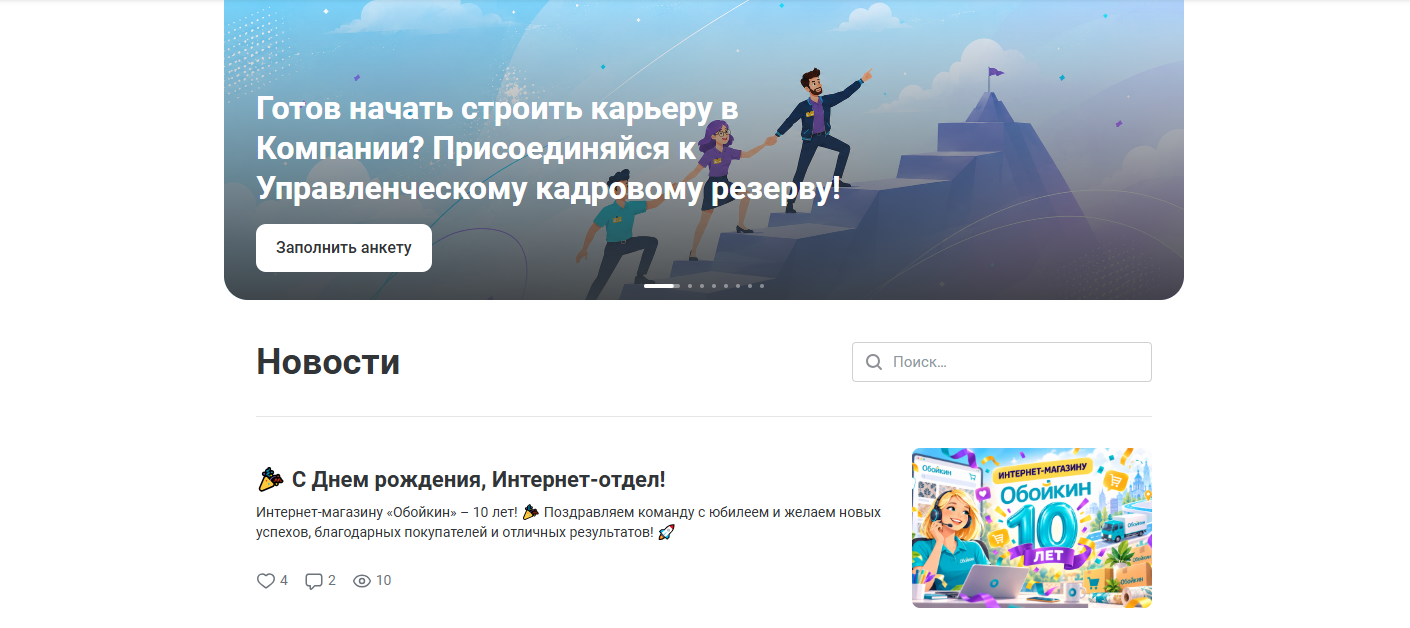
Откройте «Новости» в верхнем меню. Здесь публикуют объявления, рассказывают об ассортименте, конкурсах и мероприятиях.
Нажмите на интересующую публикацию, чтобы прочитать ее целиком. Для поиска нужной новости используйте строку поиска над лентой.
 Увеличить
Кнопка на баннере ведет к тому, о чем он рассказывает: например, к публикации или анкете. Если баннеров несколько, переключайте их с помощью индикаторов под изображением.
Новости и баннеры обновляются. Ваша стартовая страница может выглядеть иначе – ориентируйтесь на названия разделов и содержание публикаций.
Уведомления
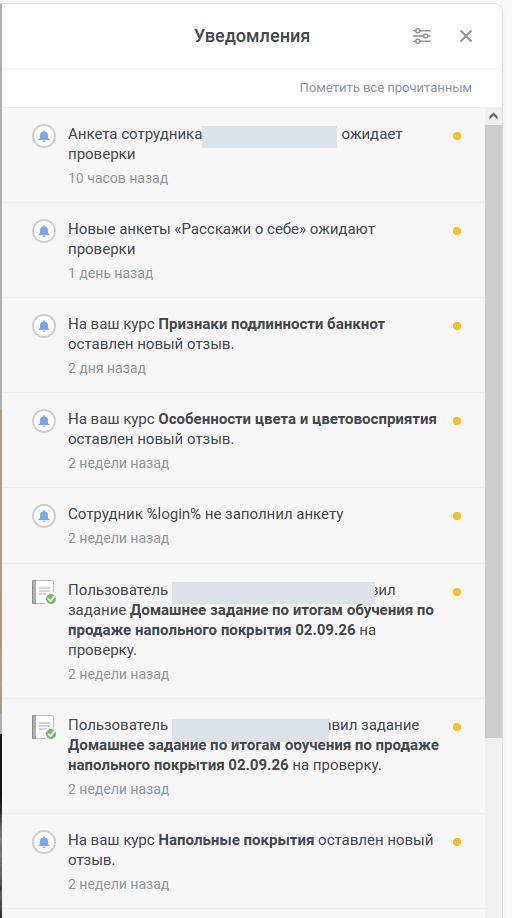
- Нажмите колокольчик в шапке Портала.
- Посмотрите список. Желтые точки выделяют непрочитанные уведомления.
- Откройте нужное уведомление, чтобы узнать подробности.
Когда ознакомитесь со списком, можно нажать «Пометить все прочитанными».
В уведомлениях появляются события, связанные с вашим аккаунтом. Их содержание у разных пользователей будет отличаться.
 Увеличить
Полезные ссылки
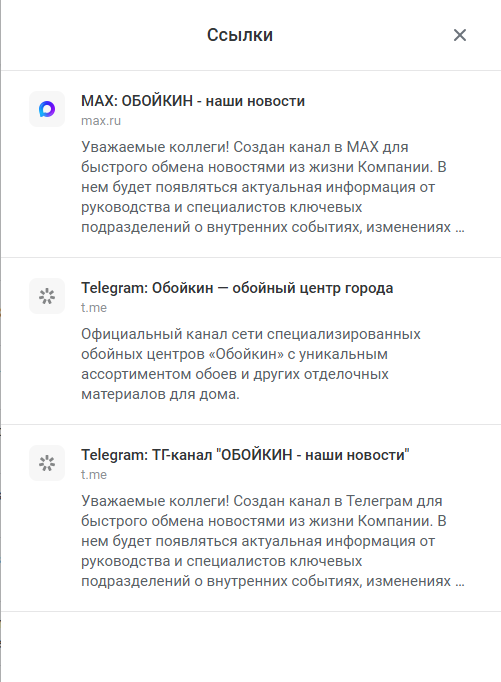
Нажмите значок с квадратиками – откроется панель «Ссылки».
Здесь собраны полезные ресурсы с короткими описаниями. Прочитайте, для чего нужна ссылка, и выберите подходящую.
Некоторые ссылки ведут на другие площадки, например в корпоративные каналы MAX или Telegram.
 Увеличить
Материалы и расписание
Курсы, База знаний и мероприятия
Назначенные материалы ищите в «Моих курсах», статьи и инструкции – в «Базе знаний», встречи и тренинги – в «Мероприятиях». Доступные курсы, материалы и мероприятия могут отличаться у разных пользователей – это зависит от настроек доступа.
Мои курсы: что назначено и что уже начато
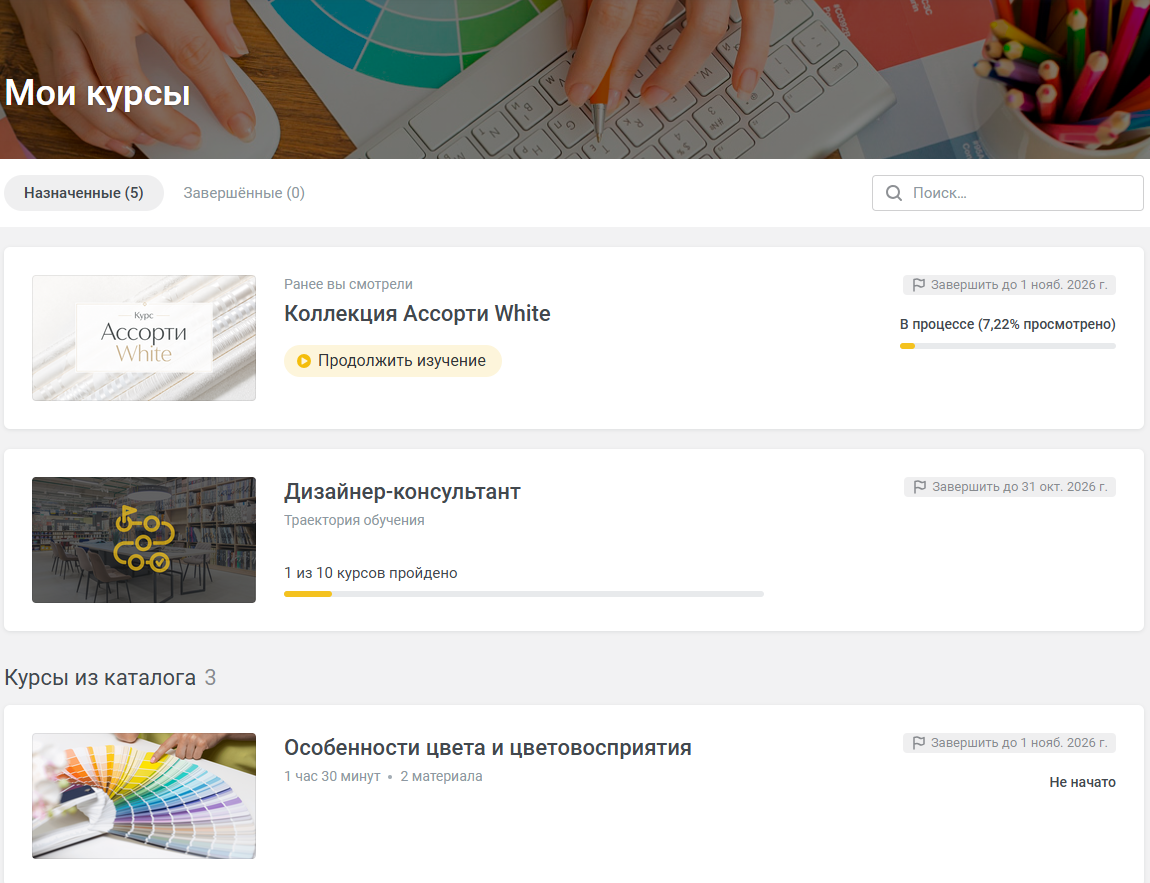
Откройте «Мои курсы» и вкладку «Назначенные». Здесь находятся текущие материалы, в том числе курсы, добавленные из каталога.
Нажмите на нужный курс или программу. Если уже начали курс, используйте «Продолжить изучение».
 Увеличить
- Срок
- Дата «Завершить до…» справа в карточке показывает рекомендуемый срок прохождения. После этой даты материал остается доступным – его можно открыть и пройти позже.
- Статус и прогресс
- «Не начато» – материал еще не изучали. «В процессе» и полоса прогресса показывают, что вы уже начали работу.
- Программа из нескольких курсов
- У программы может быть счетчик пройденных курсов. Откройте ее и посмотрите список: для завершения может потребоваться изучить несколько материалов.
В вашем аккаунте названия, количество материалов и сроки могут отличаться от примера.
Завершенные материалы и результаты
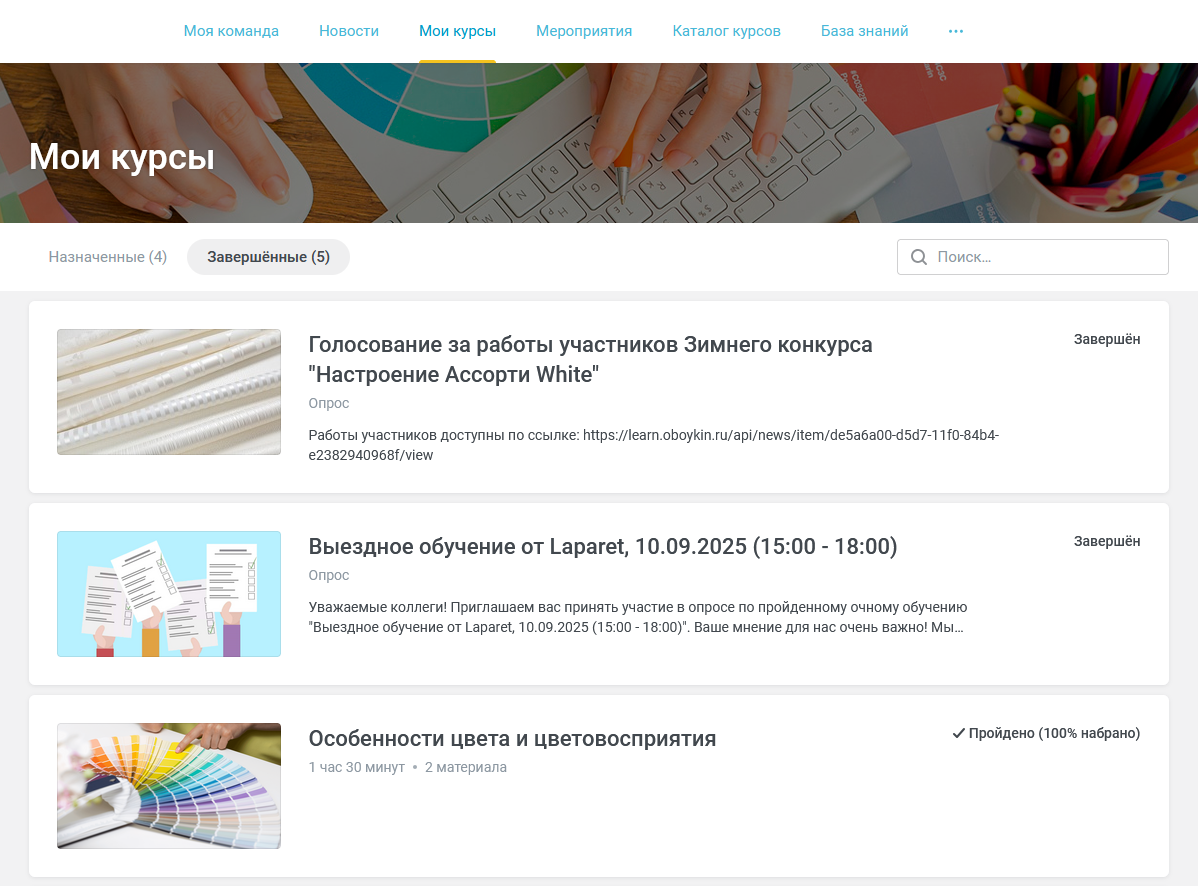
Переключитесь на вкладку «Завершенные», чтобы найти материалы, работу над которыми уже закончили. Нужный материал можно найти через поиск.
Посмотрите статус справа в его карточке. На этом экране опросы имеют статус «Завершен», а у курса стоит «Пройдено» и указан результат.
 Увеличить
Чтобы вернуться к конкретному материалу, откройте его карточку. Историю своей работы можно также посмотреть через меню профиля.
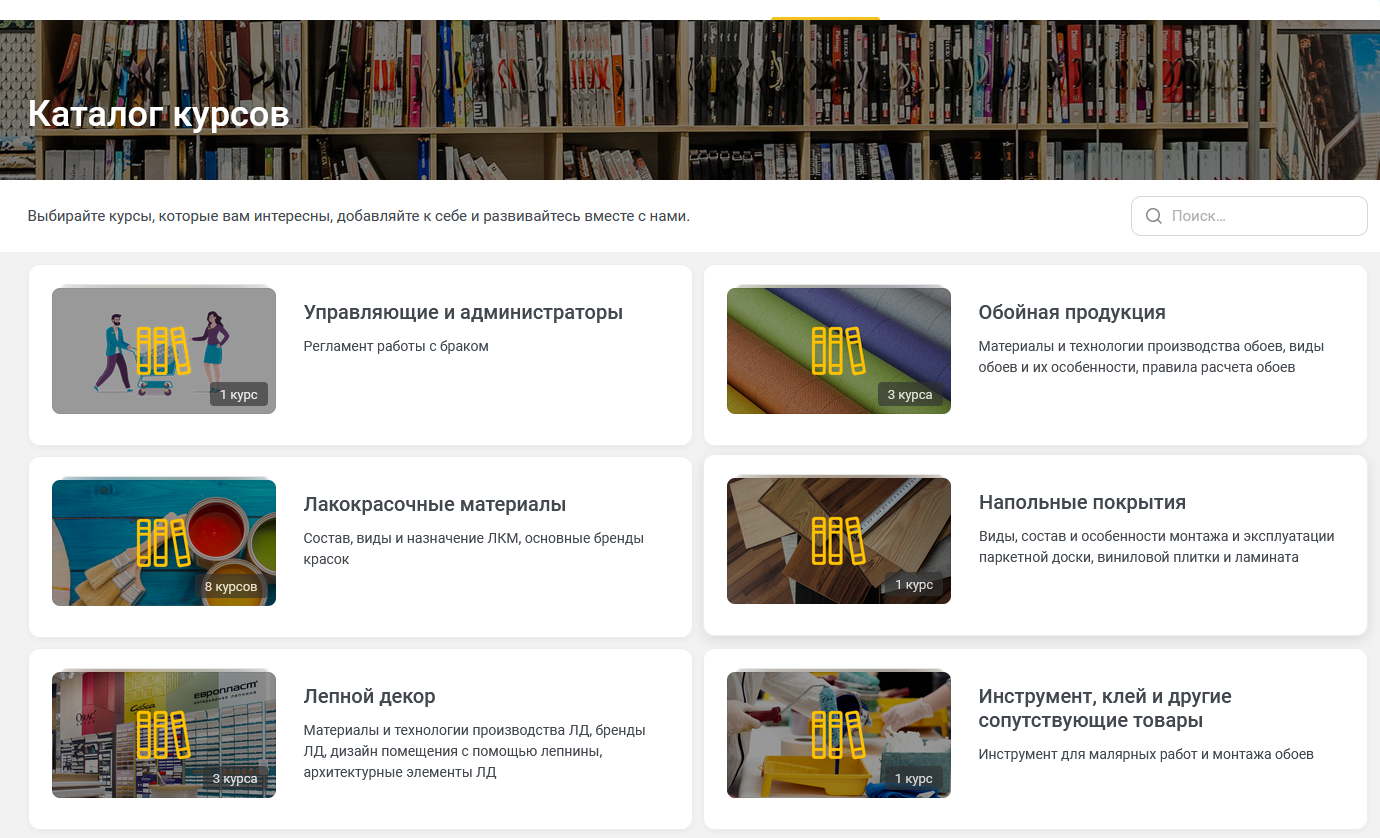
Каталог курсов: выберите материал сами
- Откройте «Каталог курсов».
- Выберите категорию или найдите тему через поиск.
- Откройте карточку курса, прочитайте описание и посмотрите условия доступа.
В каталоге находятся материалы, доступные вам для самостоятельного выбора.
Курс можно добавить сразу или через заявку – это зависит от его настроек. Если требуется одобрение, дождитесь его: после одной отправки заявки курс еще не становится доступным.
 Увеличить
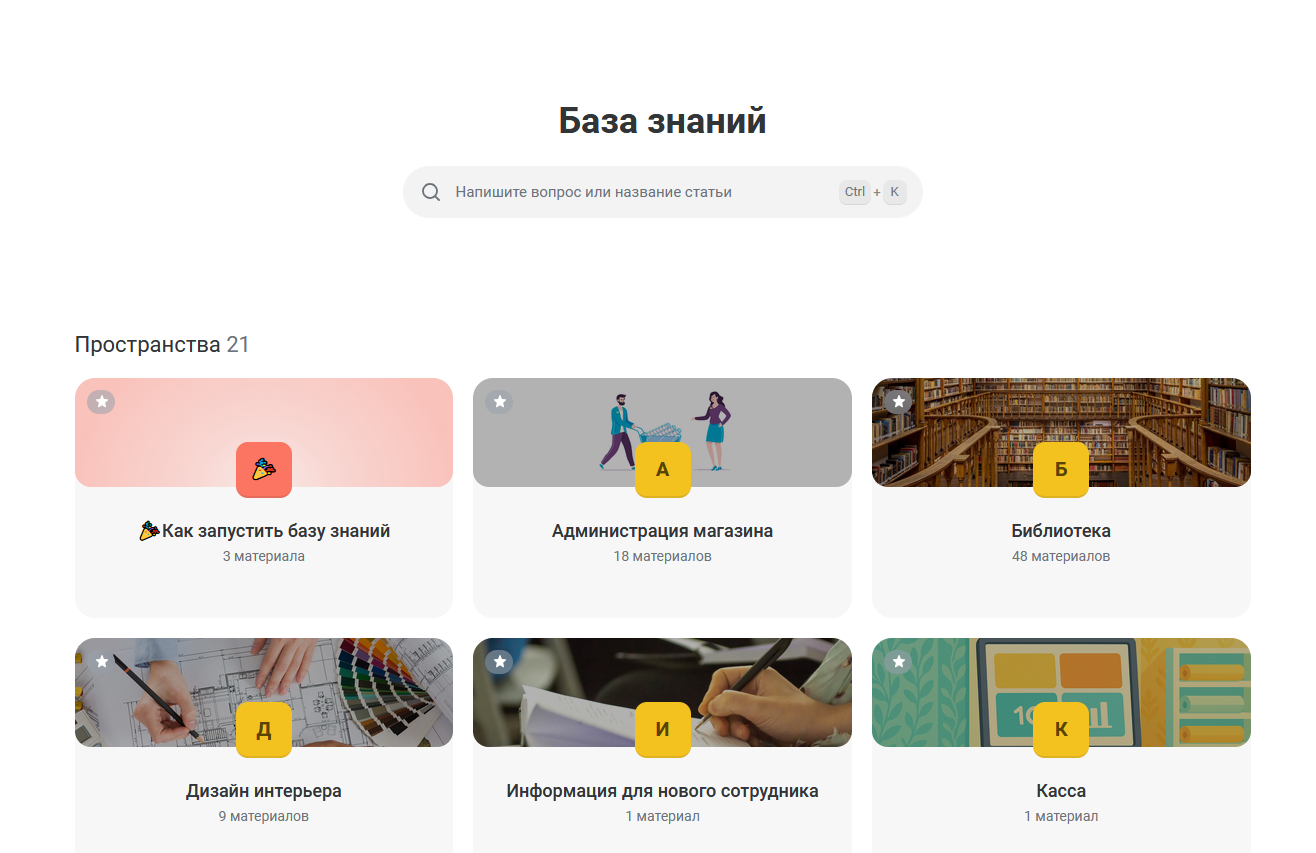
База знаний: найдите ответ на рабочий вопрос
Поиск
Введите в строку поиска название статьи, вопрос или несколько ключевых слов. Посмотрите результаты и откройте подходящую статью.
Если ничего не нашлось, сократите запрос или сформулируйте его иначе.
Тематические пространства
Если хотите посмотреть материалы по теме, откройте подходящее пространство – так в «Базе знаний» называются тематические разделы.
Например, для первых шагов есть пространство «Информация для нового сотрудника». Откройте его и выберите нужную статью.
 Увеличить
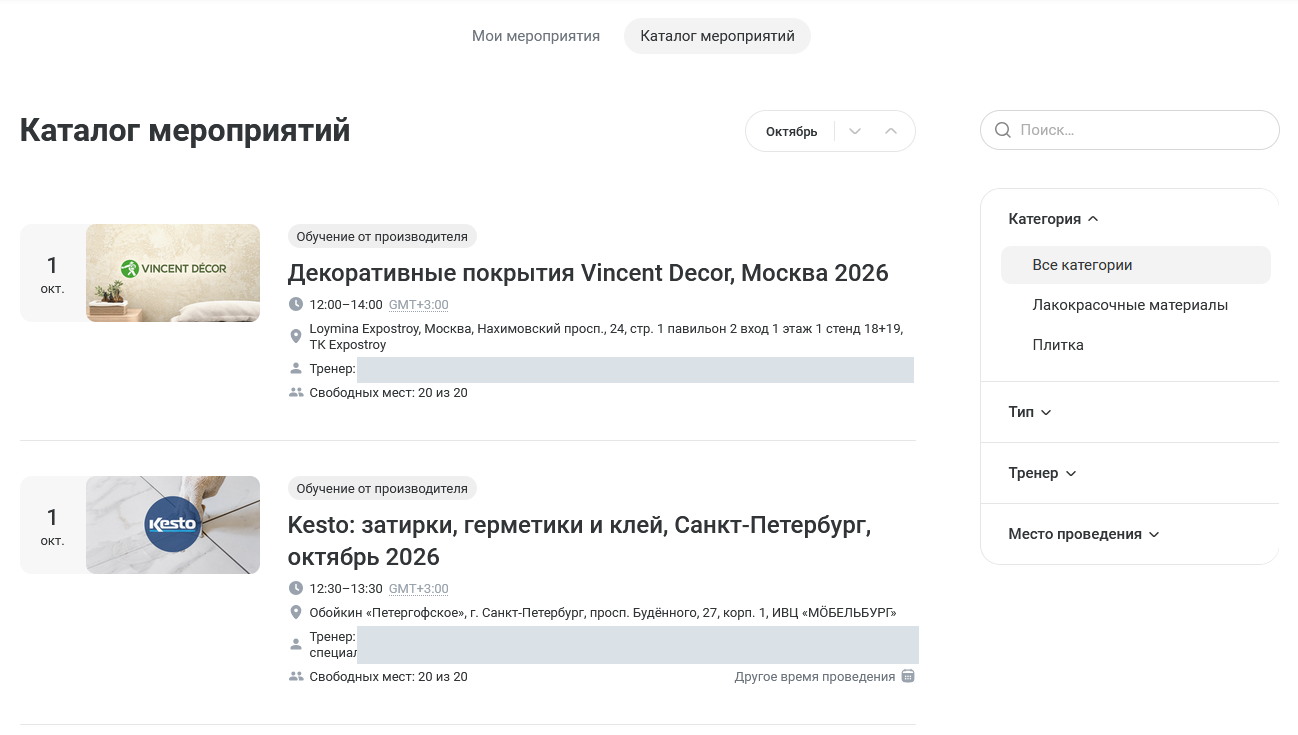
Каталог мероприятий: найдите подходящее событие
Откройте «Мероприятия» и вкладку «Каталог мероприятий». Здесь собраны доступные встречи, тренинги и другие события.
Выберите период, воспользуйтесь поиском или фильтрами справа. Можно искать по категории, типу и месту проведения.
 Увеличить
Откройте мероприятие и прочитайте описание: когда и где оно пройдет и какие есть условия участия. Если требуется заявка, отправьте ее и дождитесь подтверждения участия.
Мои мероприятия и календарь
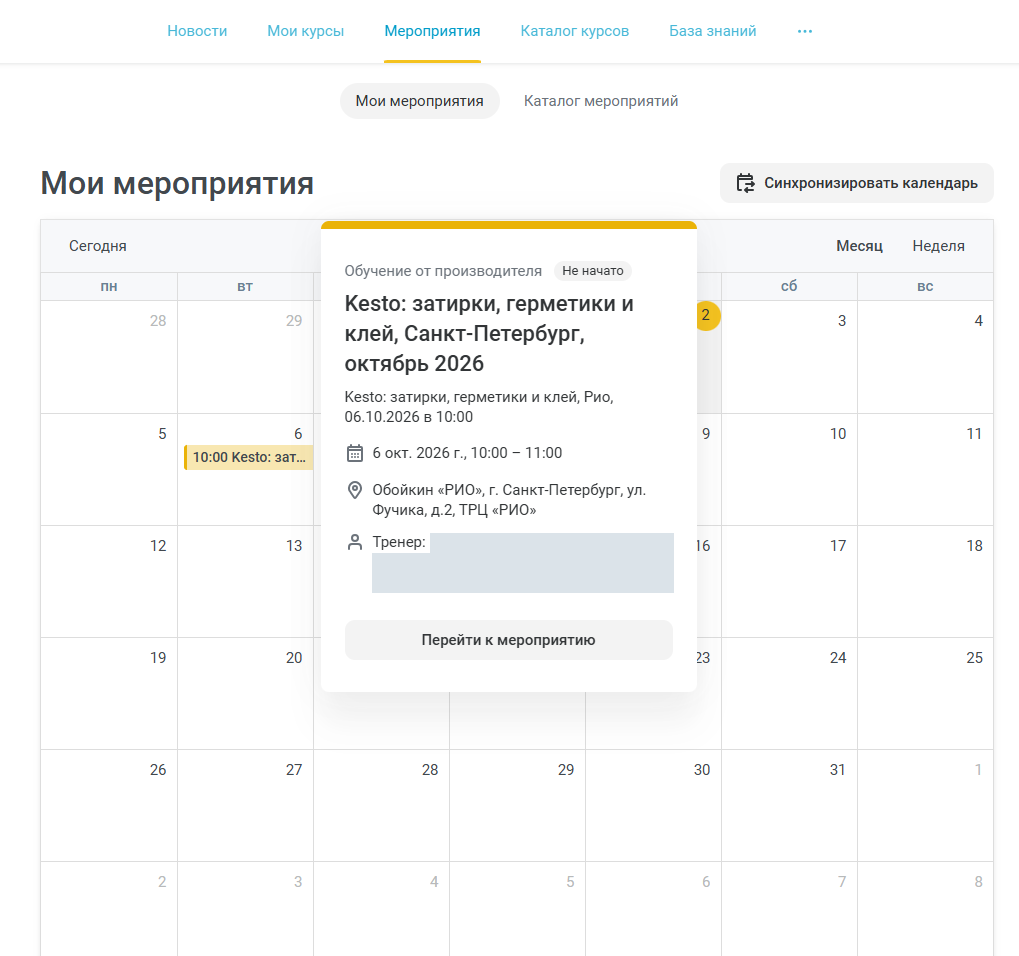
Во вкладке «Мои мероприятия» находится ваше расписание – события, на которые вы записаны.
- Выберите вид «Месяц» или «Неделя».
- Нажмите на событие в календаре. Откроется краткая информация с датой, временем и местом.
- Нажмите «Перейти к мероприятию», чтобы открыть подробности.
Перед встречей еще раз проверьте время, адрес или способ подключения.
Кнопка «Синхронизировать календарь» позволяет подключить расписание к вашему календарю. Откройте ее и следуйте подсказкам Портала.
 Увеличить
Коллеги и общение
Компания и общение
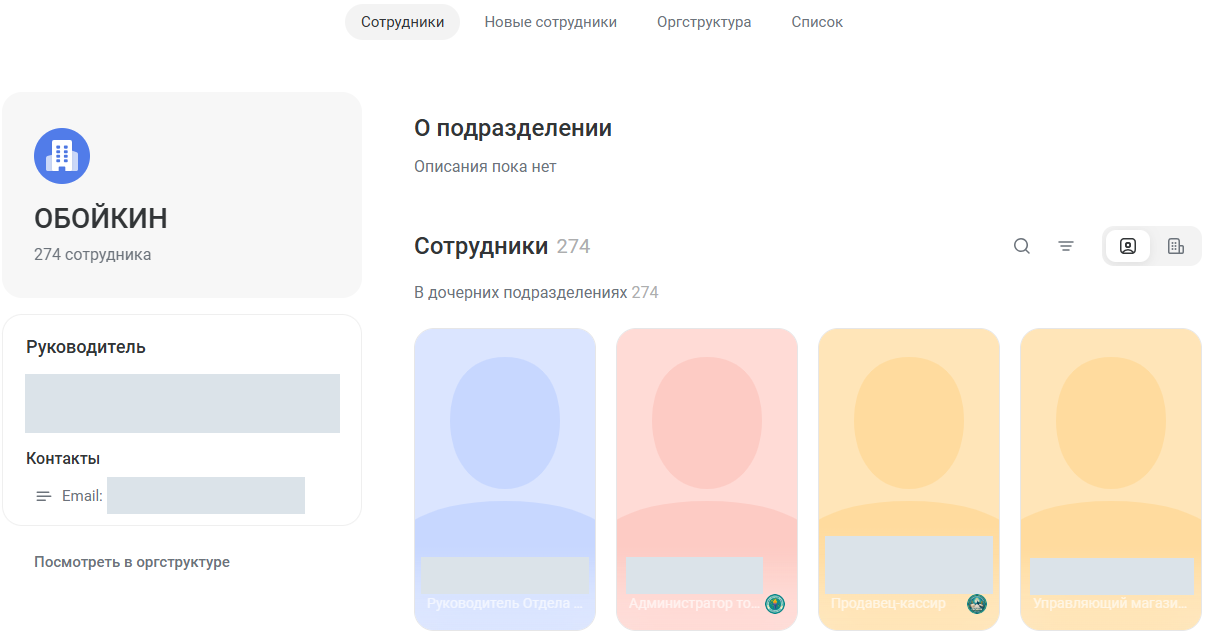
Раздел «Компания» помогает найти коллег, посмотреть подразделения и познакомиться с новыми сотрудниками. Дни рождения и сообщения открываются отдельными значками в шапке.
Найдите коллегу
Откройте «Компания» через верхнее меню или «…», затем выберите «Сотрудники».
Используйте поиск или фильтры над карточками. Нажмите на карточку коллеги, чтобы открыть его профиль и посмотреть сведения, которые там заполнены.
 Увеличить
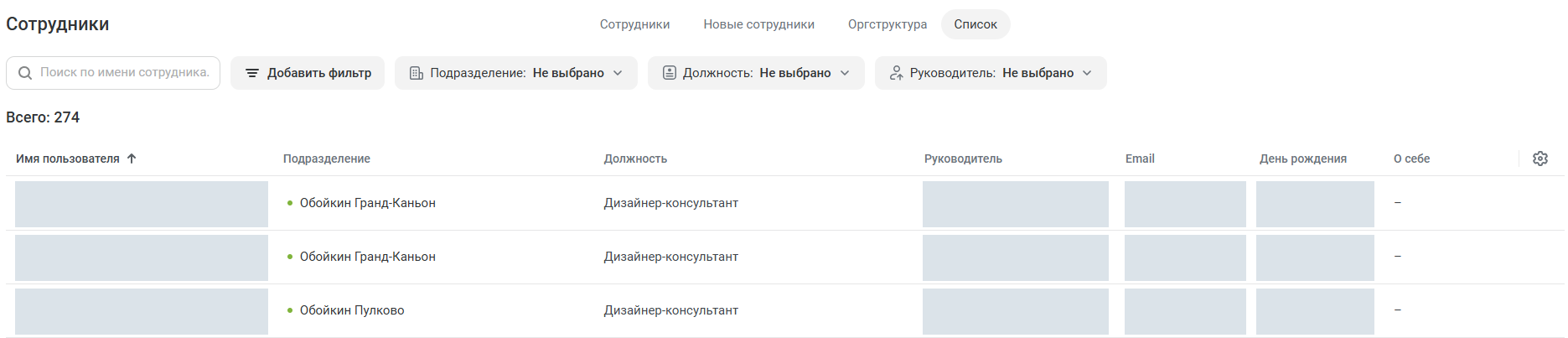
Как найти сотрудника в виде списка
Перейдите во вкладку «Список». Введите имя в поиск или выберите подразделение, должность и руководителя в фильтрах.
В таблице удобно просматривать сотрудников по строкам. Для открытия профиля выберите нужного человека.
 Увеличить
Посмотрите оргструктуру
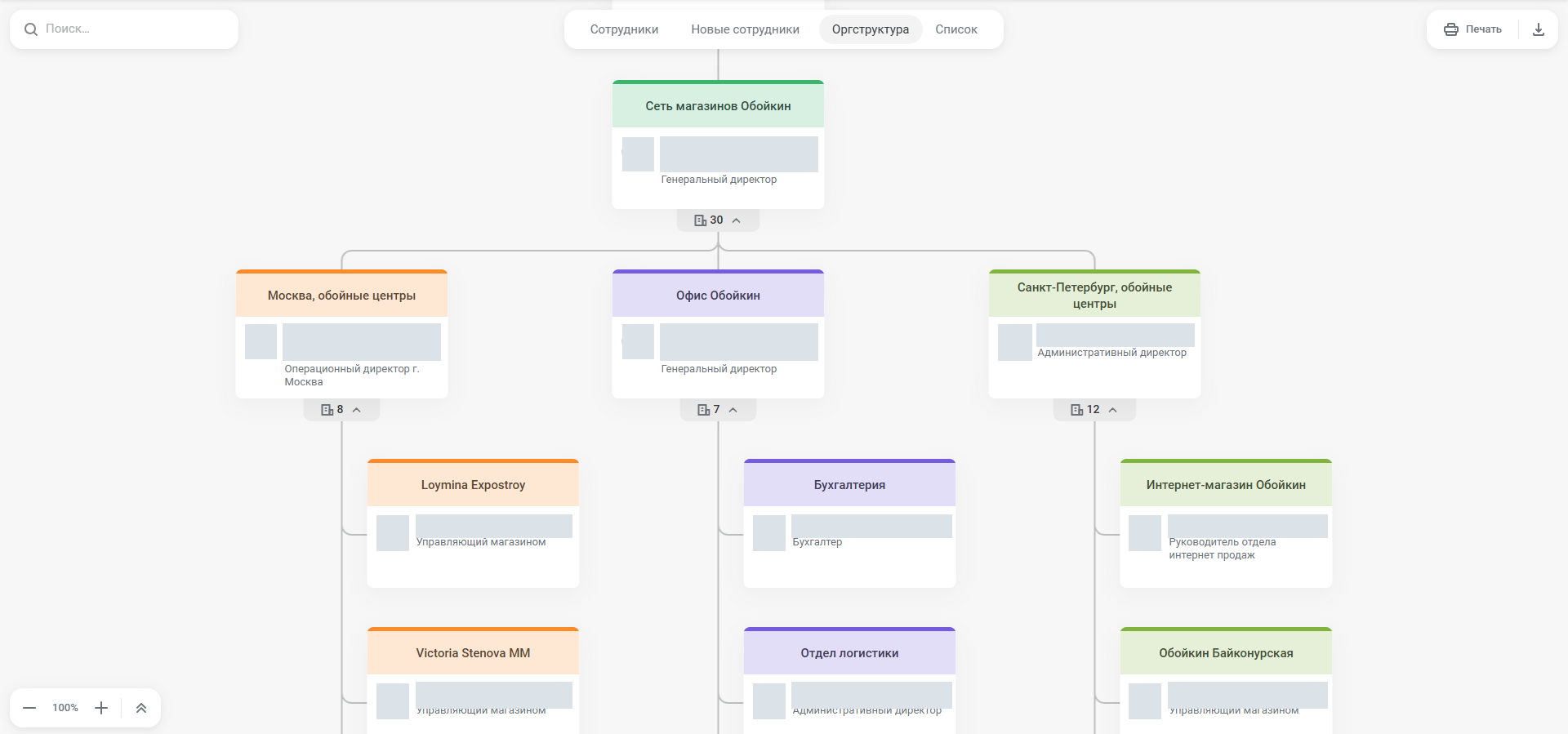
Выберите вкладку «Оргструктура». Схема показывает подразделения, связи между ними и руководителей.
Найдите нужное подразделение через поиск слева. Для просмотра большой схемы используйте управление масштабом внизу.
 Увеличить
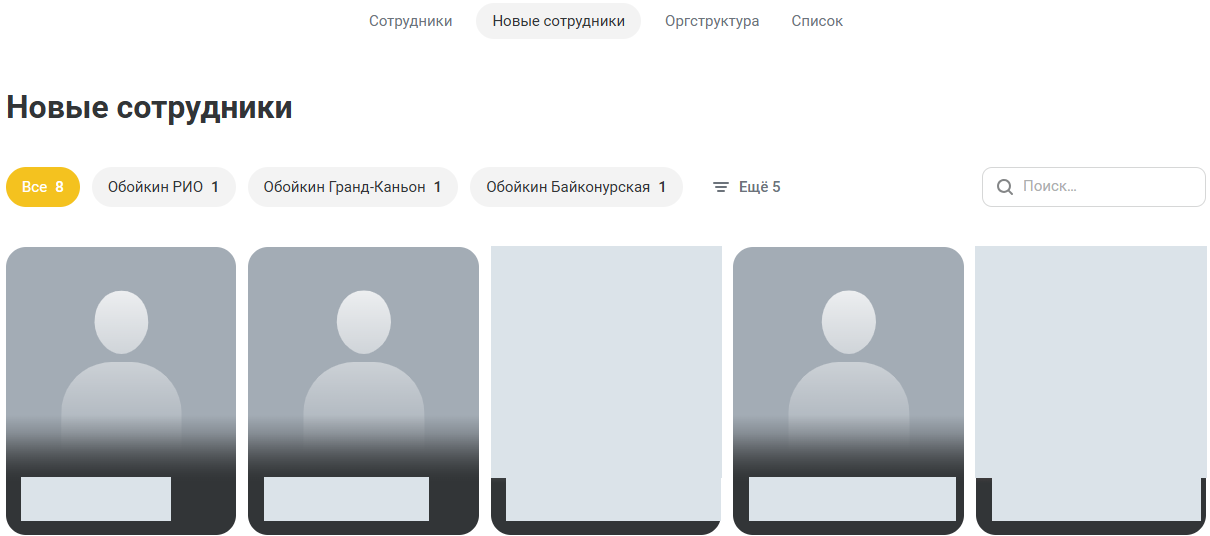
Познакомьтесь с новыми сотрудниками
Откройте вкладку «Новые сотрудники». Выберите подразделение над карточками или воспользуйтесь поиском. Откройте карточку коллеги, чтобы познакомиться с ним.
 Увеличить
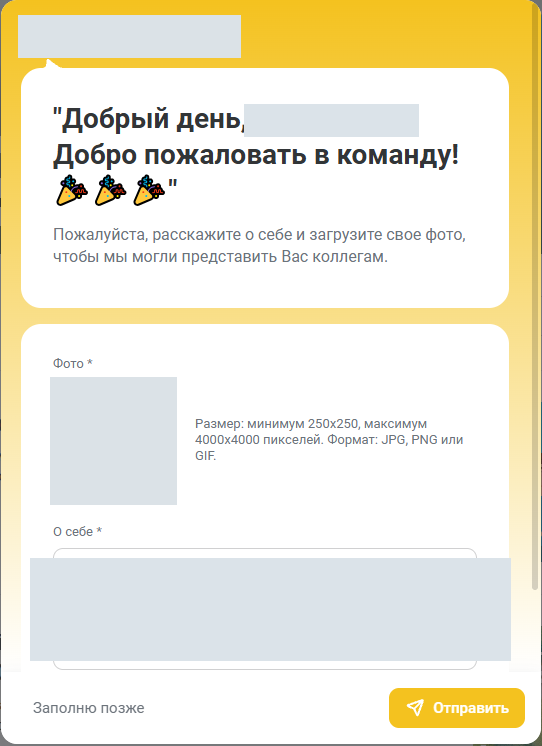
Анкета «Расскажи о себе»
Добавьте фотографию и несколько слов о себе, чтобы коллеги могли познакомиться с вами. Если это предусмотрено для вашего подразделения, фото и рассказ о себе могут появиться в разделе «Новые сотрудники» после публикации.
Когда закончите, нажмите «Отправить».
Если сейчас нет времени, нажмите «Заполню позже» и продолжайте работу на Портале.
 Увеличить
Дни рождения
Кого поздравлять
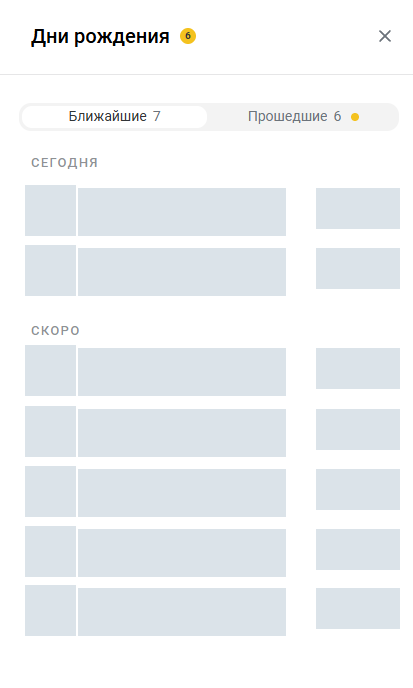
Нажмите значок подарка в шапке – откроется окно «Дни рождения».
Во вкладке «Ближайшие» показано, кого можно поздравить сегодня и в ближайшие дни. «Прошедшие» поможет посмотреть, чьи дни рождения уже были.
 Увеличить
Чтобы поздравить коллегу, можно начать переписку в «Сообщениях».
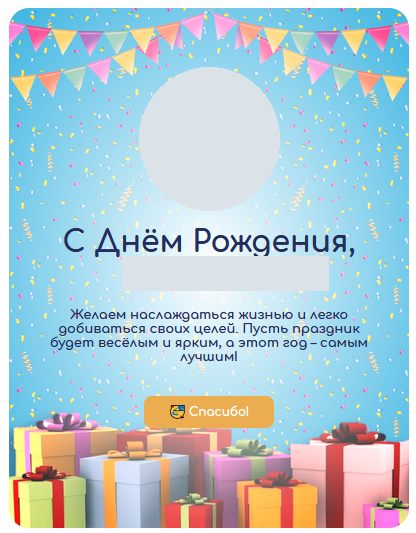
Открытка к вашему дню рождения
В день вашего рождения на Портале может появиться поздравительная открытка.
Прочитайте ее и нажмите «Спасибо!».
 Увеличить
Сообщения
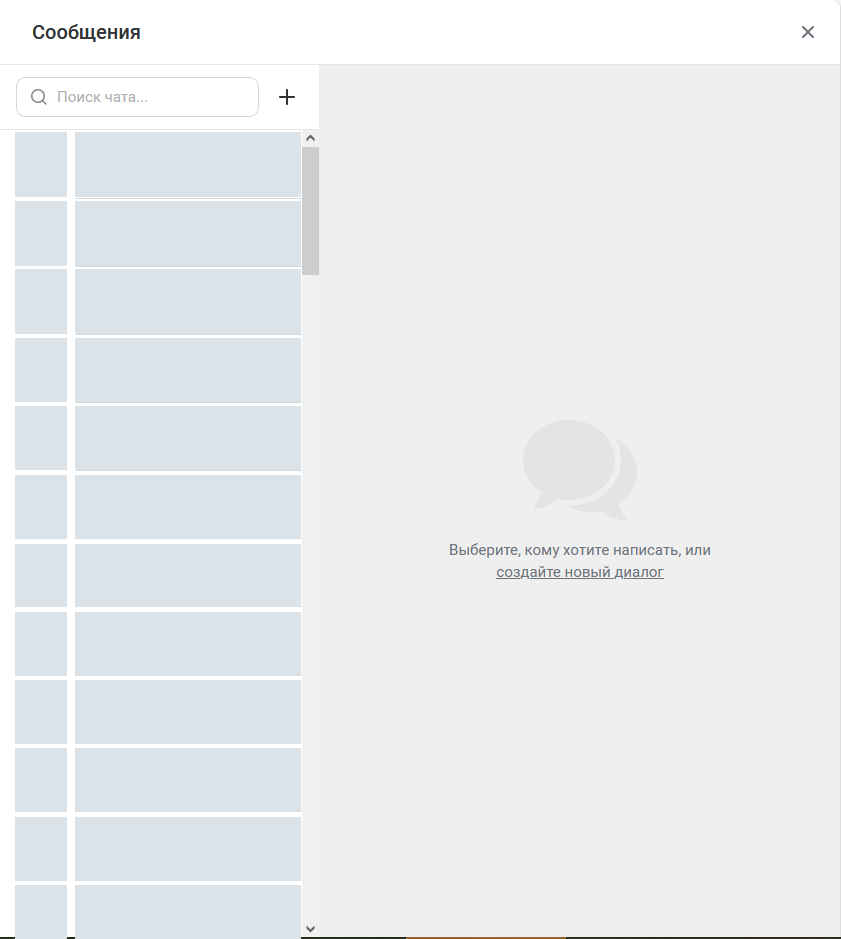
Нажмите значок сообщения в шапке Портала. Слева откроется список переписок.
Продолжить разговор
Выберите чат в списке или найдите его через поле «Поиск чата». Откройте переписку и напишите сообщение.
Начать новый диалог
Нажмите «+» рядом с поиском или ссылку «создайте новый диалог» в центре окна. Выберите получателя и начните общение.
Сведения и результаты
Личный кабинет и достижения
Откройте личное меню
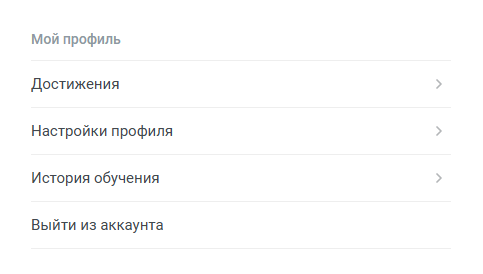
Нажмите фото или значок профиля справа вверху. Здесь собраны ваши сведения, достижения, настройки и история.
- Мой профиль
- Общая информация о вашем аккаунте и личные результаты.
- Достижения
- Баллы, рейтинг, бейджи и сертификаты.
- Настройки профиля
- Редактирование доступных сведений, смена пароля и настройки аккаунта.
 Увеличить
История и результаты
В личном меню выберите «История обучения», чтобы посмотреть историю своей работы с материалами и результаты.
Если нужен конкретный завершенный материал, можно также найти его во вкладке «Завершенные» в «Моих курсах».
Личные достижения
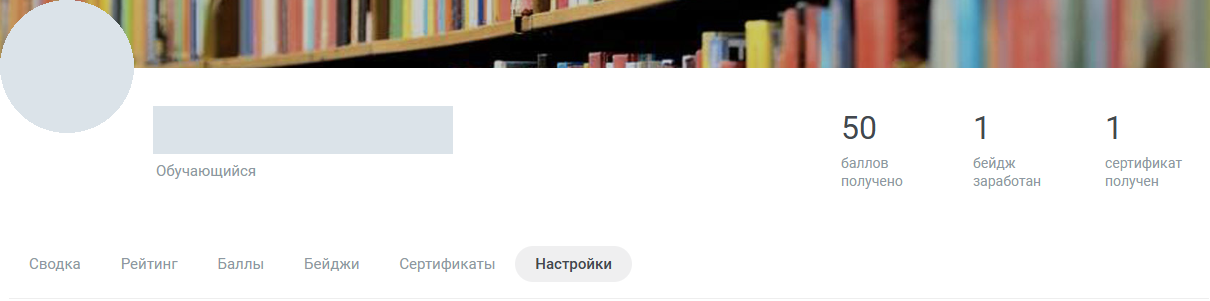
Откройте «Достижения» в личном меню. В профиле есть отдельные вкладки «Рейтинг», «Баллы», «Бейджи» и «Сертификаты». В шапке видны сводные показатели.
 Увеличить
- Баллы и рейтинг
- Баллы начисляются за прохождение материалов по правилам Портала. Во вкладке «Рейтинг» можно посмотреть свое место среди участников.
- Бейджи
- Это значки за выполненные условия – например, за прохождение материала или накопленные баллы.
- Сертификаты
- Здесь находятся выданные вам сертификаты. Откройте нужный, чтобы посмотреть его; сертификат можно скачать.
Если сертификатов или бейджей пока нет, это не обязательно ошибка – они появляются после выполнения предусмотренных условий.
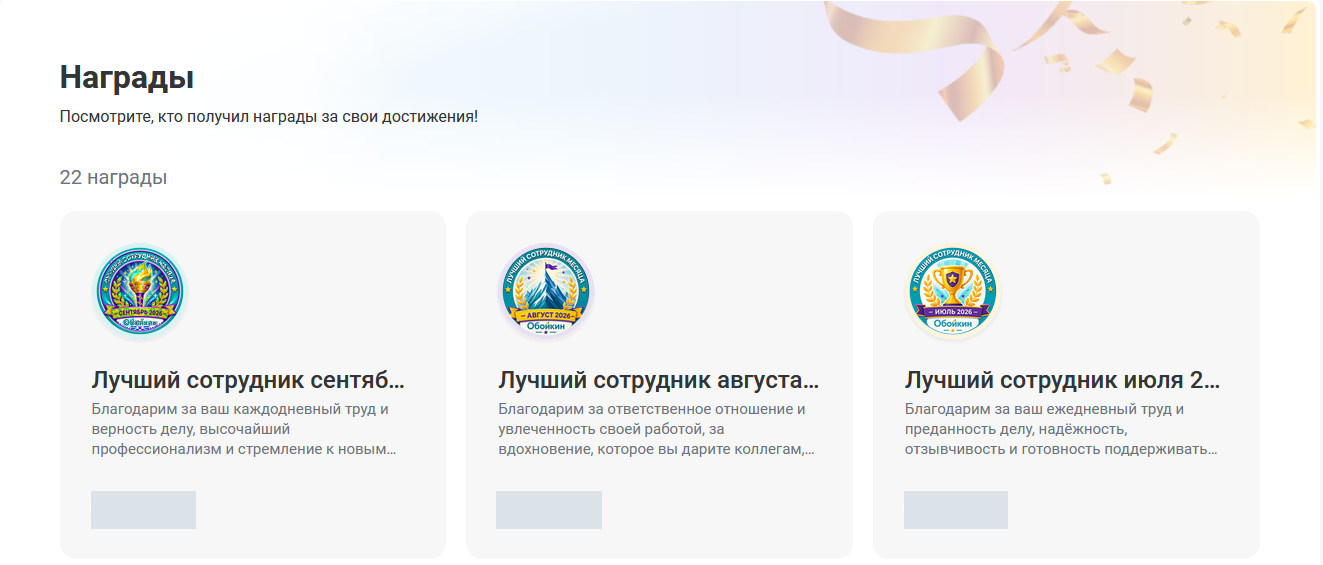
Корпоративные награды
Откройте отдельный раздел «Награды» через меню Портала. Здесь можно посмотреть корпоративные награды и их получателей.
Выберите интересующую награду, чтобы узнать о ней подробнее.
 Увеличить
Личные сведения
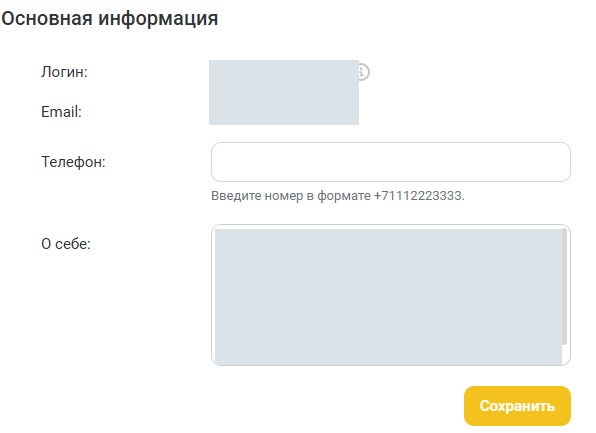
Через личное меню откройте «Настройки профиля». В блоке «Основная информация» можно посмотреть свой логин и email.
Здесь же можно заполнить доступные для редактирования поля – на этом экране это телефон и «О себе». После изменения нажмите «Сохранить».
Если нужно изменить сведения, которые не редактируются в форме, обратитесь за помощью.
 Увеличить
Пароль, язык и часовой пояс
Изменить пароль
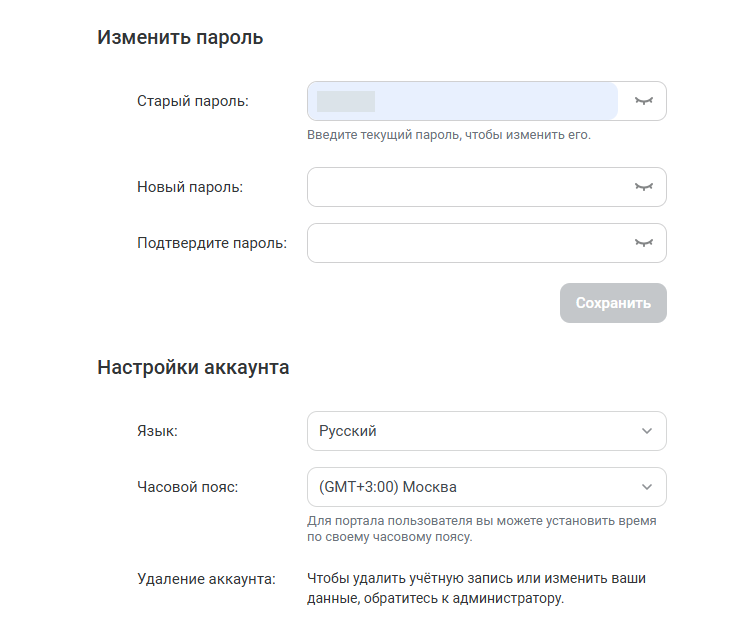
- В настройках профиля введите текущий пароль в поле «Старый пароль».
- Введите новый пароль и повторите его в поле «Подтвердите пароль».
- Нажмите «Сохранить».
Для нового пароля учитывайте требования Портала. Если старый пароль забыли, используйте восстановление.
Настройки аккаунта
Ниже можно выбрать язык и часовой пояс. Проверьте пояс, если время мероприятий отображается не так, как вы ожидаете.
 Увеличить
Задачи по вашей роли
Оценка, планы и «Моя команда»
Некоторые функции доступны только отдельным пользователям и зависят от вашей роли и прав доступа. Если такой раздел есть в меню, начните с назначенной вам задачи.
Оценка персонала
Оценка помогает получить обратную связь о работе и навыках сотрудников.
Если вам назначено участие в оценке, откройте «Оценка персонала». Выберите нужную оценку и прочитайте инструкцию к анкете.
Следуйте пояснениям внутри оценки. Если вопросы или условия непонятны, обратитесь к ответственному за оценку.
Планы развития
Откройте «Планы развития» через «…» и выберите назначенный план. Посмотрите задачи, сроки и прогресс.
Откройте ближайшую задачу и прочитайте, что нужно сделать. Если в ней есть курс, перейдите к нему и изучите материалы. При вопросах обратитесь к ответственному за план.
Моя команда: для руководителей
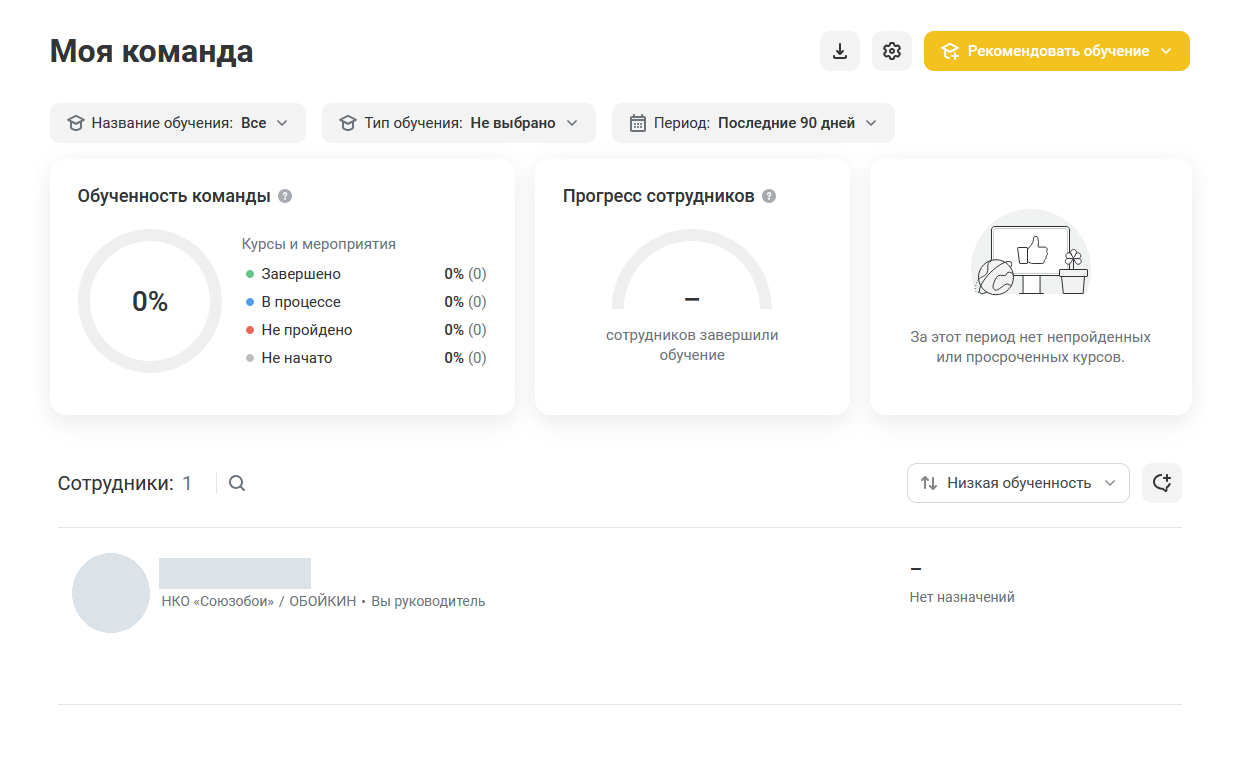
Раздел предназначен для руководителей, которым предоставлен соответствующий доступ. Здесь можно посмотреть, как сотрудники проходят назначенные материалы.
 Увеличить
- Фильтры сверху
- Выберите название и тип обучения, а также период, за который хотите посмотреть результаты.
- Сводка
- Посмотрите долю завершенных, текущих и непройденных материалов, а также общий прогресс команды.
- Список сотрудников
- Найдите нужного сотрудника через поиск и посмотрите его результаты. Если назначений нет, в строке появится «Нет назначений».
Рекомендовать обучение
В показанном разделе «Моя команда» справа вверху есть кнопка «Рекомендовать обучение». Через нее руководитель может предложить материал сотруднику.
Откройте форму, выберите, кому и что хотите рекомендовать, и следуйте ее подсказкам.
Когда захотите вернуться
Войдите снова
После регистрации используйте обычный вход на Портал.
- Откройте learn.oboykin.ru – в новой вкладке.
- Введите логин и пароль, которые создали при регистрации.
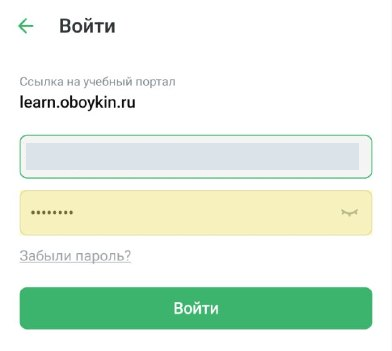
- Нажмите «Войти».
На общем устройстве после работы откройте меню профиля и нажмите «Выйти из аккаунта».
Если забыли пароль
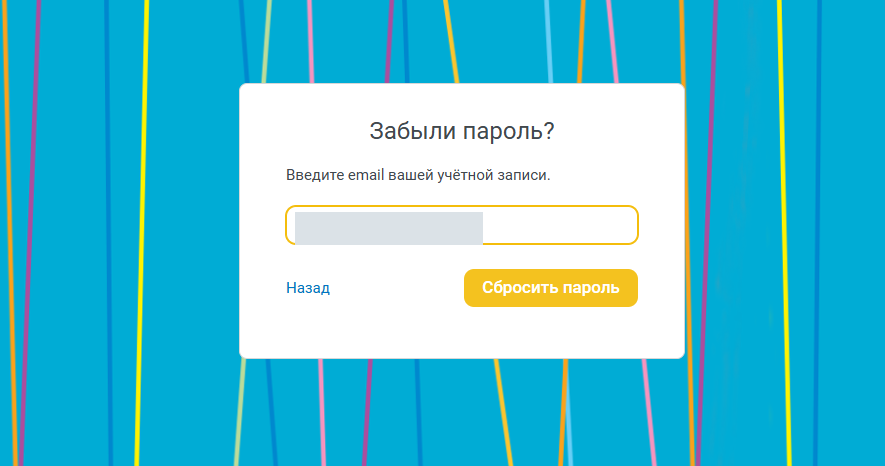
- На странице входа нажмите «Забыли пароль?».
- Введите email вашей учетной записи и нажмите «Сбросить пароль».
- Проверьте почту. Откройте письмо и перейдите по ссылке, чтобы создать новый пароль.
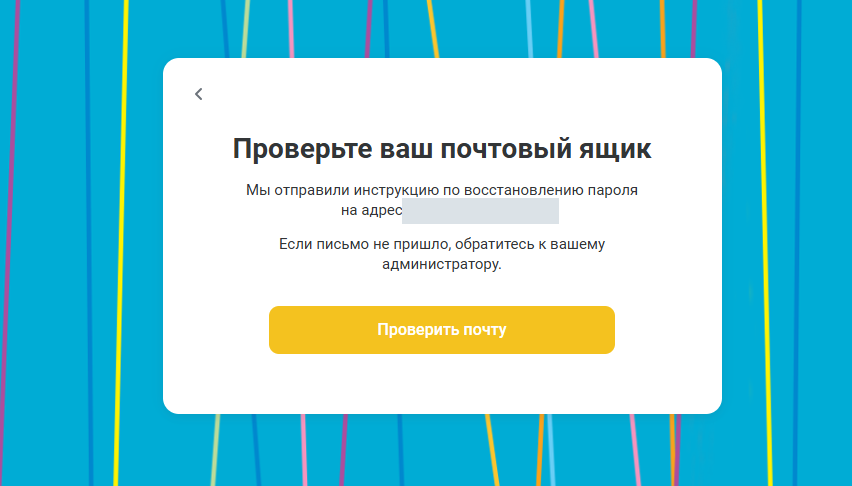
Если письма нет, проверьте папку «Спам». Не нашли его? Обратитесь за помощью.
Портал рядом с вами
Пользуйтесь Порталом с телефона
После регистрации можно продолжить работу в браузере телефона или установить приложение iSpring LMS.
Войдите в приложение
- Установите и откройте iSpring LMS.
- Когда приложение предложит указать адрес Портала, введите learn.oboykin.ru (https://learn.oboykin.ru).
- Войдите с теми же логином и паролем, которые создали при регистрации.
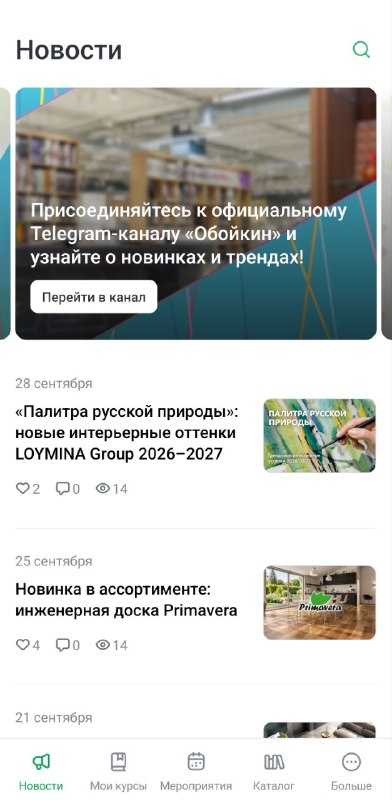
Основные возможности Портала доступны и в приложении iSpring LMS, поэтому вы можете пользоваться им вместо браузера на телефоне. Здесь можно читать новости, открывать курсы и смотреть мероприятия. Разделы переключаются на нижней панели.
 Увеличить
 Увеличить
Откройте материалы в приложении
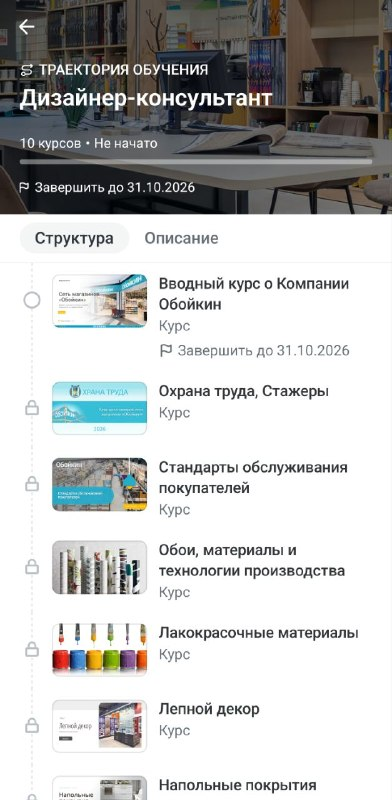
- На нижней панели выберите «Мои курсы».
- Откройте нужный курс или программу.
- Во вкладке «Структура» выберите материал, который хотите изучить.
Программа может состоять из нескольких курсов. На этом экране они показаны отдельными строками.
К каталогу и поиску можно перейти с нижней панели приложения. Для работы без интернета заранее скачайте доступные материалы.
 Увеличить
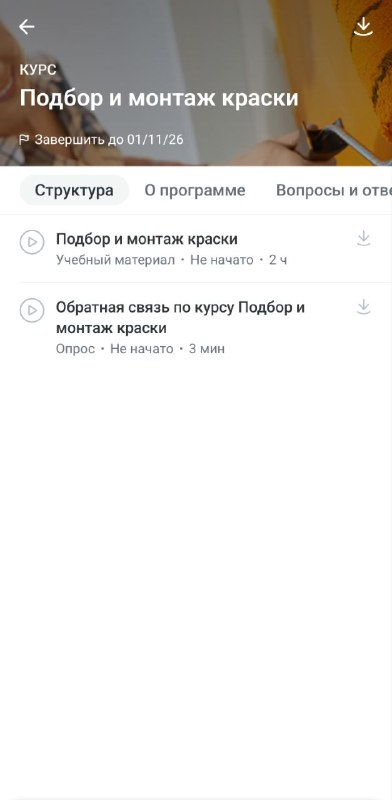
Как заранее скачать материал
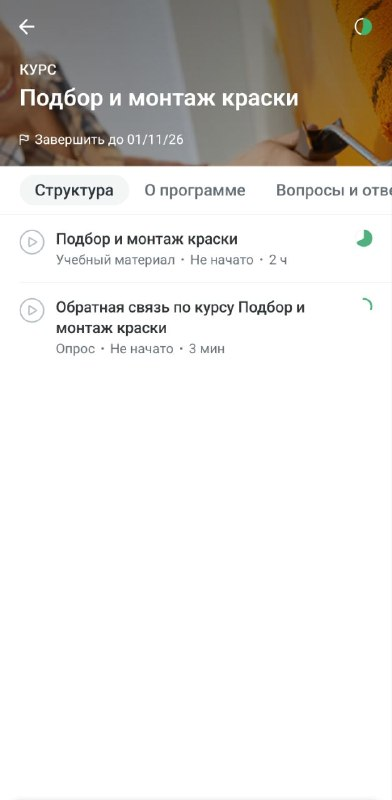
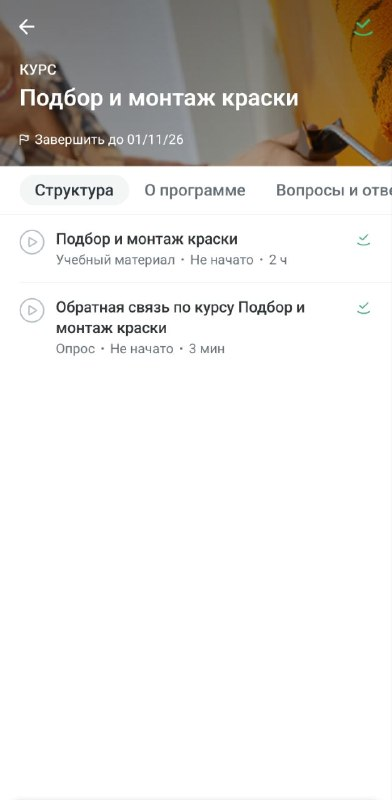
Если рядом с материалом есть значок загрузки, его можно сохранить для работы без интернета. Подключитесь к интернету, откройте курс и нажмите значок скачивания рядом с материалом. В показанном курсе есть также общий значок загрузки вверху.
Подождите окончания загрузки. Зеленые галочки показывают, что материалы скачаны.
 Увеличить
 Увеличить
 Увеличить
После изучения ненужные загрузки можно удалить в настройках приложения, чтобы они не занимали память телефона. Результаты прохождения при этом сохраняются.
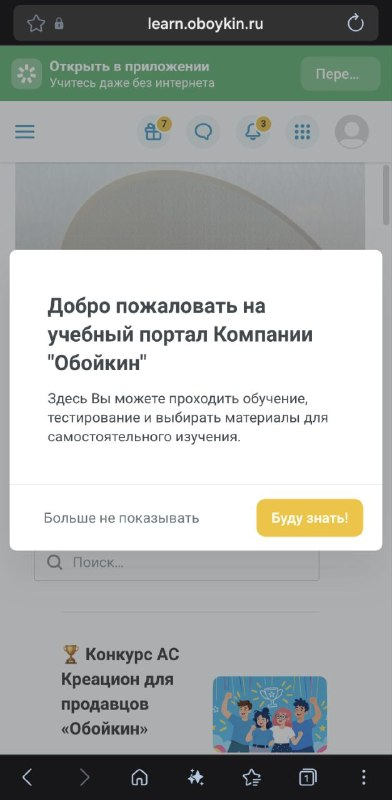
Приветствие в браузере телефона
Так выглядит приветствие после регистрации в браузере телефона. Для продолжения нажмите «Буду знать!».
 Увеличить
Если что-то не получилось
Разберемся вместе
Выберите подходящую ситуацию. Если самостоятельно разобраться не получится, обратитесь за помощью.
Email уже используется
Если этот email уже связан с учетной записью, повторная регистрация с ним не пройдет. Внизу формы может появиться такое сообщение:
 Увеличить
Скорее всего, учетная запись с этой почтой уже зарегистрирована. Попробуйте обычный вход или восстановление пароля. Если войти все равно не получается, обратитесь за помощью.
Не получается завершить регистрацию
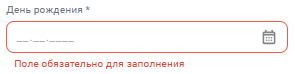
Проверьте форму:
- Все обязательные поля заполнены.
- Пароль соответствует требованиям.
- Пароль и его подтверждение совпадают.
- Подтверждены оба документа.
- Рядом с полями нет сообщений об ошибке.
 Увеличить
Забыли пароль
Перейдите к восстановлению пароля. Для него нужен email, указанный при регистрации.
Не получается войти
Проверьте логин, пароль, раскладку клавиатуры и Caps Lock. Если копировали данные, убедитесь, что рядом нет лишнего пробела.
Если пароль забыт, восстановите его. Если восстановление не помогло, обратитесь за помощью.
Нет нужного раздела
Проверьте дополнительные пункты через «…». Если ожидаете увидеть раздел, но его нет, обратитесь за помощью и укажите его название.
Нет нужного материала
Проверьте «Мои курсы» и каталог курсов. Статью или инструкцию попробуйте найти через Базу знаний.
Если материал не нашелся, обратитесь за помощью. Укажите название или тему и где вы его искали.
Регистрационная ссылка не открывается
Убедитесь, что открываете всю ссылку из сообщения. Если она не работает, попросите руководителя или администрацию подразделения проверить ее.
Если вы уже зарегистрированы, для возвращения используйте обычный вход.
Другая техническая проблема
Обратитесь за помощью и расскажите, что хотели сделать и что произошло. Пришлите текст ошибки или ее скриншот.
Поможем разобраться
Обратитесь за помощью
Расскажите, что хотели сделать, на каком шаге возникла проблема и что появилось на экране. Укажите, с какого устройства заходите и пользуетесь ли браузером или приложением.
Если на экране появляется ошибка, приложите ее скриншот – так будет проще разобраться в проблеме.